


في هذا المقال
لماذا مساحة الهاتف ممتلئة رغم حذف الصور والتطبيقات؟ 9 حلول لتحرير مساحة Android في 2026
الكاتب: عبدالله
التصنيف: تكنولوجيا وموبايل
مقدمة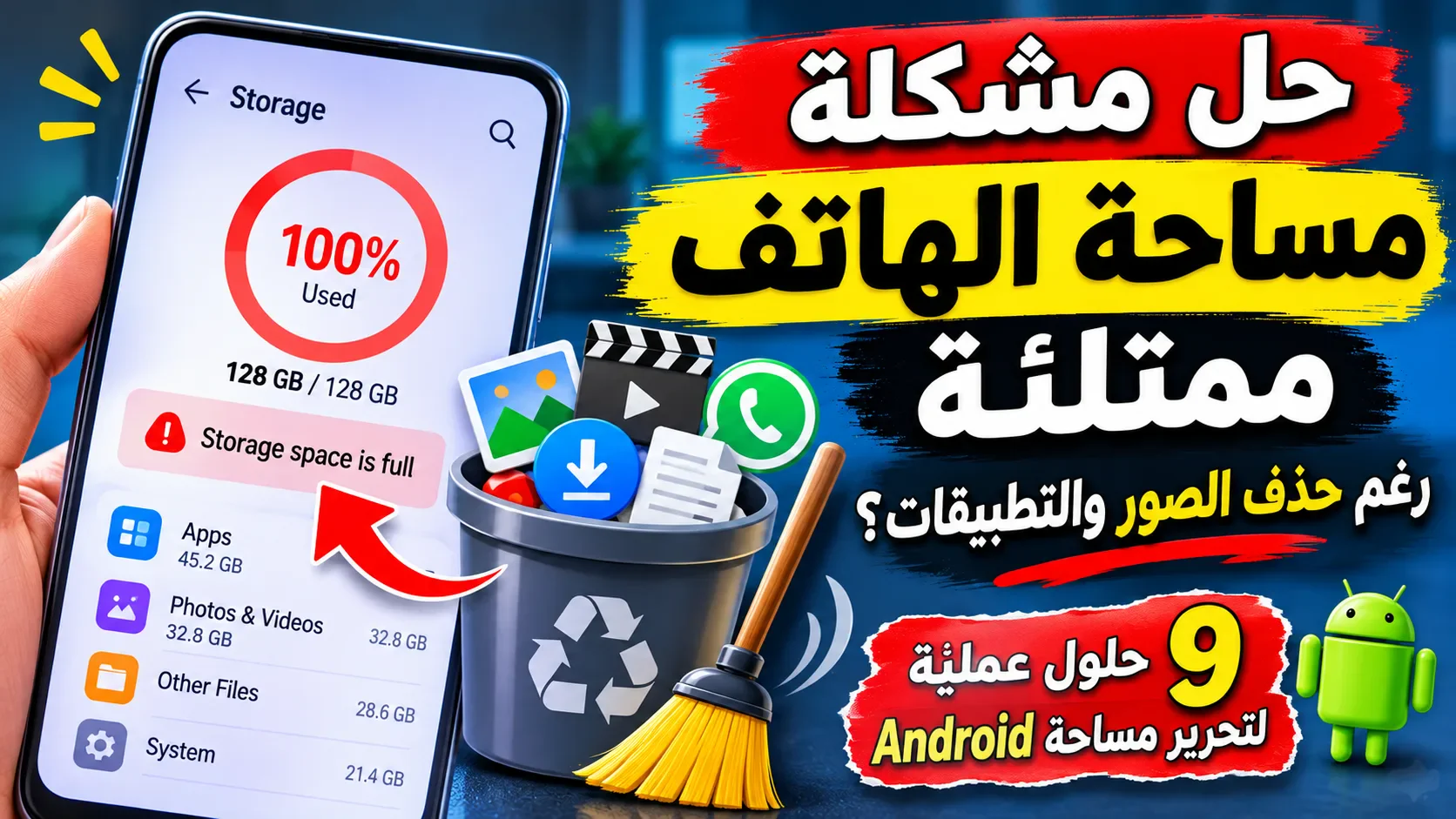
هل تظهر لك رسالة «مساحة التخزين ممتلئة» على هاتفك رغم أنك حذفت الكثير من الصور والتطبيقات؟ هل حاولت تنظيف الهاتف أكثر من مرة، لكنك تفاجأت بأن المساحة المتاحة لم تتغير تقريبًا؟
هذه المشكلة أصبحت مزعجة لكثير من مستخدمي الهواتف الذكية، خصوصًا مع زيادة حجم التطبيقات والفيديوهات والملفات التي يتم تنزيلها يوميًا.
لكن المفاجأة أن الصور والتطبيقات ليست دائمًا السبب الرئيسي في امتلاء مساحة الهاتف؛ فقد تستهلك ملفات واتساب ومقاطع الفيديو المحفوظة مؤقتًا وملفات التنزيل القديمة مساحة كبيرة دون أن تنتبه إليها.
في هذا المقال سنشرح 9 طرق عملية لتحرير مساحة الهاتف، مع توضيح كيفية اكتشاف الملفات التي تستهلك التخزين وكيفية التخلص منها دون حذف بياناتك المهمة.
أولًا: لماذا تمتلئ مساحة الهاتف رغم حذف الصور والتطبيقات؟
هناك عدة أسباب قد تجعل مساحة التخزين تنفد حتى بعد حذف الملفات الكبيرة.
أهمها:
- ملفات الوسائط التي يحتفظ بها واتساب.
- ملفات التخزين المؤقت Cache.
- الفيديوهات التي تم تنزيلها لمشاهدتها دون إنترنت.
- الملفات الموجودة في مجلد التنزيلات Downloads.
- النسخ المتعددة من الصور والفيديوهات.
- بيانات التطبيقات التي تكبر مع الاستخدام.
- الملفات التي لا تزال موجودة في سلة المحذوفات.
- الملفات الكبيرة التي تنتجها تطبيقات تحرير الفيديو.
- المساحة التي يحتاجها النظام والتحديثات الجديدة.
ولهذا لا يكفي حذف بعض الصور عشوائيًا، بل يجب معرفة القسم الذي يستهلك المساحة أولًا.
ثانيًا: كيف تعرف ما الذي يستهلك مساحة هاتفك؟
قبل حذف أي شيء، من الأفضل معرفة مصدر المشكلة.
اتبع الخطوات التالية:
- افتح إعدادات الهاتف Settings.
- اختر التخزين Storage.
- انتظر حتى تظهر تفاصيل استخدام المساحة.
- راجع الأقسام مثل التطبيقات والصور والفيديوهات والملفات الأخرى.
- حدد القسم الذي يستهلك أكبر مساحة.
قد تختلف أسماء الخيارات من هاتف إلى آخر حسب الشركة وإصدار Android.
مثال عملي:
إذا وجدت أن التطبيقات تستهلك 25 جيجابايت، بينما الصور لا تتجاوز 3 جيجابايت، فمن الأفضل مراجعة بيانات التطبيقات بدلًا من حذف الصور.
ثالثًا: 9 حلول لتحرير مساحة الهاتف دون حذف ملفاتك المهمة
1. تنظيف ملفات واتساب التي تستهلك مساحة كبيرة
يعتبر واتساب من التطبيقات التي يمكن أن تستهلك مساحة تخزين كبيرة، خصوصًا إذا كنت مشتركًا في مجموعات ترسل الكثير من الصور والفيديوهات.
وقد تتراكم الملفات على مدار شهور دون أن تنتبه إلى حجمها.
طريقة التنظيف:
- افتح WhatsApp.
- ادخل إلى الإعدادات Settings.
- اختر التخزين والبيانات Storage and data.
- اضغط على إدارة مساحة التخزين Manage storage.
- راجع الملفات الكبيرة والمحادثات التي تستهلك مساحة.
- احذف الفيديوهات والملفات التي لم تعد تحتاج إليها.
يمكنك ترتيب الملفات حسب الحجم لتبدأ بالفيديوهات الكبيرة بدلًا من حذف ملفات صغيرة لا توفر مساحة مهمة.
نصيحة: لا تحذف الملفات المهمة أو المستندات الدراسية قبل التأكد من وجود نسخة أخرى منها.
المصدر الرسمي: https://faq.whatsapp.com/5503646096388294/
2. حذف ملفات Cache المتراكمة في التطبيقات
تستخدم التطبيقات ملفات مؤقتة لتسريع التشغيل وتحسين تجربة الاستخدام.
لكن بعض التطبيقات قد تجمع كمية كبيرة من الملفات المؤقتة مع مرور الوقت.
طريقة حذفها على Android:
- افتح إعدادات الهاتف.
- اختر التطبيقات Apps.
- حدد التطبيق الذي تريد تنظيفه.
- افتح التخزين Storage.
- اضغط على مسح ذاكرة التخزين المؤقت Clear cache.
يمكنك تكرار العملية مع التطبيقات التي تستهلك مساحة كبيرة.
تحذير مهم: لا تخلط بين Clear cache وClear data أو Clear storage؛ فمسح بيانات التطبيق قد يؤدي إلى حذف إعداداته وبياناته المحلية وتسجيل خروجك منه.
المصدر الرسمي: https://support.google.com/android/answer/15728899
3. التخلص من الفيديوهات المحمّلة داخل التطبيقات
قد تكون حمّلت عشرات الفيديوهات لمشاهدتها دون إنترنت، ثم نسيت وجودها بعد الانتهاء منها.
راجع التطبيقات التي تستخدمها لمشاهدة المحتوى، مثل تطبيقات الفيديو والموسيقى.
ابحث عن قسم Downloads أو التنزيلات داخل كل تطبيق، واحذف المحتوى الذي لم تعد تحتاج إليه.
هذه الخطوة قد توفر مساحة مهمة، خصوصًا إذا كنت تحتفظ بمقاطع فيديو عالية الجودة.
4. تنظيف مجلد Downloads
يحتوي مجلد التنزيلات أحيانًا على ملفات PDF وصور وملفات ZIP ومقاطع فيديو قديمة.
وللوصول إليها:
- افتح تطبيق Files أو مدير الملفات.
- اختر Downloads.
- غيّر ترتيب الملفات حسب الحجم إن كان الخيار متاحًا.
- راجع الملفات الكبيرة.
- احذف ما لم تعد تحتاج إليه.
لا تحذف الملفات التي لا تعرف وظيفتها قبل التأكد من أنها ليست مهمة لتطبيق أو مستند تحتاج إليه.
5. استخدام تطبيق Files by Google لتنظيف الملفات غير الضرورية
يوفر تطبيق Files by Google أدوات لمراجعة الملفات وتنظيف الملفات غير المرغوب فيها.
طريقة الاستخدام:
- افتح تطبيق Files by Google.
- انتقل إلى تبويب Clean.
- راجع بطاقات التنظيف التي تظهر لك.
- اختر الملفات المؤقتة أو العناصر التي تعرف أنك لم تعد تحتاج إليها.
- راجع العناصر قبل تأكيد الحذف.
يساعدك التطبيق على اكتشاف الملفات التي قد لا تلاحظها أثناء التصفح العادي.
لكن تذكر أن الملفات التي تحذفها باستخدام أداة التنظيف قد تُحذف نهائيًا.
المصدر الرسمي: https://support.google.com/files/answer/9713869
6. مراجعة تطبيقات تحرير الفيديو والتصميم
إذا كنت تستخدم تطبيقات تحرير الفيديو أو صناعة المحتوى، فقد تستهلك ملفات المشاريع والتصدير مساحة كبيرة.
من أمثلة ذلك:
- CapCut.
- تطبيقات تحرير الصور.
- تطبيقات صناعة الفيديو.
- برامج تسجيل الشاشة.
راجع المشاريع القديمة والفيديوهات التي تم تصديرها سابقًا، واحذف النسخ التي لا تحتاج إليها بعد التأكد من حفظ النسخة النهائية.
ولا تحذف بيانات التطبيق بالكامل؛ لأن ذلك قد يؤدي إلى فقدان مشاريع لم يتم حفظها أو مزامنتها.
7. نقل الملفات الكبيرة إلى الكمبيوتر
إذا كنت لا تريد حذف صورك ومستنداتك، يمكنك نقل الملفات الكبيرة إلى الكمبيوتر.
الخطوات:
- وصل الهاتف بالكمبيوتر باستخدام كابل USB.
- اختر نقل الملفات File Transfer من إشعار USB على الهاتف.
- افتح مساحة تخزين الهاتف على الكمبيوتر.
- حدد الفيديوهات والملفات الكبيرة.
- انسخها إلى مجلد على الكمبيوتر.
- تحقق من نجاح النسخ قبل حذف النسخ الموجودة على الهاتف.
هذه الطريقة مناسبة لمن يمتلك عددًا كبيرًا من الفيديوهات والملفات الدراسية.
8. مراجعة سلة المحذوفات في تطبيق المعرض
بعض تطبيقات المعرض تحتفظ بالصور والفيديوهات المحذوفة لفترة قبل حذفها نهائيًا.
وبالتالي قد تحذف صورًا كثيرة، لكن مساحة التخزين لا تتحرر بالكامل لأن الملفات لا تزال موجودة في سلة المحذوفات.
افتح تطبيق Gallery أو المعرض، وابحث عن Recently Deleted أو سلة المحذوفات.
راجع الملفات بعناية، ولا تفرغ السلة إلا بعد التأكد من أنك لا تحتاج إلى استعادة أي صورة منها.
9. تفعيل أرشفة التطبيقات غير المستخدمة
تقدم Google Play ميزة أرشفة التطبيقات غير المستخدمة تلقائيًا على الأجهزة المدعومة.
تساعد هذه الميزة على تحرير جزء من مساحة التطبيق مع الاحتفاظ ببياناته الشخصية، ويظل رمز التطبيق ظاهرًا حتى تستطيع تنزيله مرة أخرى إذا احتجت إليه.
يمكنك مراجعة إعدادات Google Play لمعرفة ما إذا كانت الميزة متاحة على جهازك.
هذه الطريقة مفيدة إذا كنت تمتلك تطبيقات كثيرة لا تستخدمها باستمرار.
المصدر الرسمي: https://support.google.com/googleplay/answer/7431795
رابعًا: ما الفرق بين Clear Cache وClear Data؟
يخلط كثير من المستخدمين بين الخيارين، رغم أن الفرق بينهما مهم جدًا.
| المقارنة | Clear Cache | Clear Data |
|---|---|---|
| الوظيفة | حذف الملفات المؤقتة | حذف بيانات التطبيق المحلية |
| تسجيل الدخول | غالبًا لا يتأثر | قد تحتاج لتسجيل الدخول مجددًا |
| الإعدادات | تبقى غالبًا | قد تُحذف |
| الملفات المهمة | أقل خطورة | قد تفقد بيانات محلية |
نصيحتي: استخدم Clear Cache عند الحاجة، ولا تستخدم Clear Data إلا إذا كنت تعرف تأثيره على التطبيق وتملك نسخة احتياطية من بياناتك المهمة.
خامسًا: كيف تمنع امتلاء مساحة الهاتف مرة أخرى؟
بعد تنظيف الهاتف، يمكنك تقليل تكرار المشكلة من خلال بعض الإعدادات:
- أوقف التنزيل التلقائي للفيديوهات في مجموعات واتساب التي لا تحتاج إلى ملفاتها.
- راجع مجلد التنزيلات مرة كل فترة.
- احذف المشاريع القديمة من تطبيقات تحرير الفيديو.
- انقل الملفات الكبيرة إلى الكمبيوتر.
- فعّل النسخ الاحتياطي للصور المهمة.
- راقب التطبيقات التي تستهلك مساحة كبيرة.
ويمكنك تعديل تنزيل الوسائط التلقائي في واتساب من:
الإعدادات ← التخزين والبيانات ← التنزيل التلقائي للوسائط.
المصدر الرسمي: https://faq.whatsapp.com/366146522333492/
سادسًا: أسئلة شائعة حول امتلاء مساحة الهاتف
لماذا مساحة الهاتف ممتلئة رغم أن الصور قليلة؟
قد تكون التطبيقات وملفات واتساب والفيديوهات المحمّلة وملفات التخزين المؤقت هي السبب، وليس الصور وحدها.
هل حذف Cache يضر الهاتف؟
لا، حذف ذاكرة التخزين المؤقت لا يضر الهاتف عادةً، لكنه قد يجعل التطبيق أبطأ قليلًا في المرة التالية حتى يعيد إنشاء الملفات المؤقتة.
ما أفضل تطبيق لتنظيف مساحة الهاتف؟
يمكن استخدام Files by Google لمراجعة الملفات غير الضرورية، لكن لا تحتاج إلى تثبيت عدة تطبيقات تنظيف مجهولة المصدر.
هل يمكن تنظيف مساحة الهاتف دون حذف واتساب؟
نعم، يمكنك استخدام Manage Storage داخل واتساب وحذف الوسائط الكبيرة التي لا تحتاج إليها مع الاحتفاظ بالمحادثات نفسها.
لماذا تظهر مساحة Other أو System كبيرة؟
قد تختلف طريقة تصنيف الملفات حسب الشركة المصنعة وإصدار النظام. وقد تشمل هذه الفئة بيانات التطبيقات وملفات النظام والملفات المؤقتة. لا تحذف ملفات النظام يدويًا لمجرد ظهورها في هذه الفئة.
هل إعادة ضبط المصنع تحل مشكلة امتلاء التخزين؟
قد تحرر مساحة كبيرة، لكنها تحذف بيانات الهاتف المحلية وتعيده إلى إعدادات المصنع. لذلك لا تعتبر حلًا أوليًا، ولا تستخدمها قبل عمل نسخة احتياطية والتحقق منها.
الخاتمة
امتلاء مساحة الهاتف رغم حذف الصور والتطبيقات لا يعني بالضرورة أن جهازك يحتاج إلى تغيير أو شراء هاتف جديد.
في كثير من الحالات تكون المشكلة مرتبطة بملفات واتساب والفيديوهات المحمّلة وبيانات التطبيقات والملفات المؤقتة التي تتراكم مع الاستخدام.
ابدأ بفحص إعدادات التخزين، ثم راجع واتساب ومجلد التنزيلات والتطبيقات الكبيرة، واستخدم أدوات Android الرسمية لتنظيف الملفات بأمان.
والآن أخبرنا في التعليقات: ما أكثر شيء يستهلك مساحة هاتفك؟ واتساب أم التطبيقات أم ملفات أخرى؟ وما نوع هاتفك؟
تابع جديد عبدالله
اختر إشعارات الموقع أو البريد أو الاثنين. الزائر يقدر يشترك ببريده دون تسجيل حساب.
ادعم الكاتب
أعجبك المقال؟ أرسل هدية إلى عبدالله
هديتك تصل إلى الكاتب مباشرة وتتحول إلى أرباح في محفظته.
كن أول من يدعم هذا المقال بهدية 💝
الإبلاغ عن المقال
لو لاحظت مشكلة في المحتوى، أرسلها لفريق المراجعة. لن تظهر بياناتك لكاتب المقال أو للقراء.
تعذّر إرسال البلاغ الآن. حاول مرة أخرى لاحقًا.
سجّل الدخول لإرسال بلاغ






النقاش
التعليقات (0)
فكرة تضيفها، أو سؤال يفتح حوارًا.
الرجاء تسجيل الدخول لتتمكن من التعليق