
في هذا المقال
كيف توفر مساحة في هاتفك دون حذف الصور والملفات المهمة؟
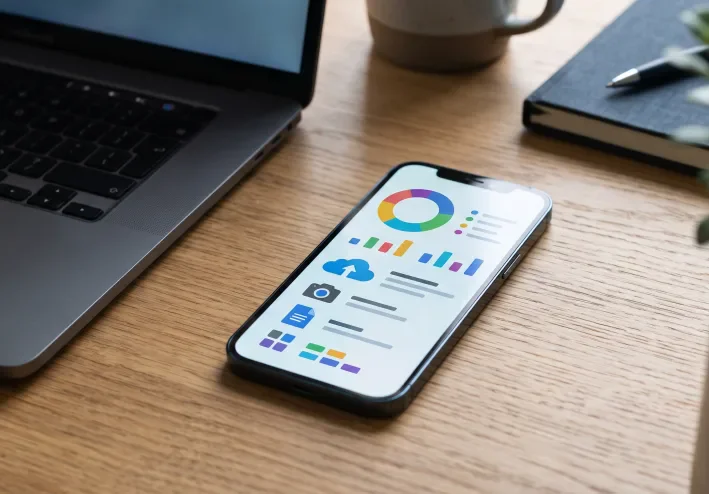
هل تظهر لك رسالة تحذير بأن مساحة هاتفك أوشكت على الامتلاء؟ هل أصبح تنزيل التطبيقات الجديدة صعبًا، أو بدأت الكاميرا تواجه مشكلة عند التقاط الصور والفيديوهات؟ هذه مشكلة شائعة، خصوصًا مع زيادة حجم التطبيقات وجودة الصور ومقاطع الفيديو. لكن الخبر الجيد هو أنك تستطيع توفير مساحة كبيرة في هاتفك دون التضحية بذكرياتك أو ملفاتك المهمة.
في هذا الدليل، ستتعرف على خطوات عملية لتنظيف مساحة الهاتف، والتخلص من الملفات غير الضرورية، وإدارة التطبيقات والتنزيلات، والاحتفاظ بنسخة احتياطية آمنة قبل إجراء أي تغيير.
أولًا: اعرف ما الذي يستهلك مساحة هاتفك
قبل حذف أي شيء، من المهم أن تعرف أين تذهب مساحة التخزين. افتح إعدادات الهاتف، ثم ابحث عن قسم التخزين أو مساحة الجهاز. قد تختلف أسماء الخيارات قليلًا بين هواتف Android وiPhone، لكنها تعرض عادةً المساحة التي تستخدمها الصور والفيديوهات والتطبيقات والملفات الأخرى.
لا تبدأ بحذف الملفات عشوائيًا. إذا وجدت أن التطبيقات تستهلك معظم المساحة، فركز على التطبيقات وبياناتها. أما إذا كانت الصور والفيديوهات هي السبب، فابحث عن طرق لعمل نسخة احتياطية أو نقل الملفات الكبيرة إلى مكان آمن.
ثانيًا: أنشئ نسخة احتياطية قبل التنظيف
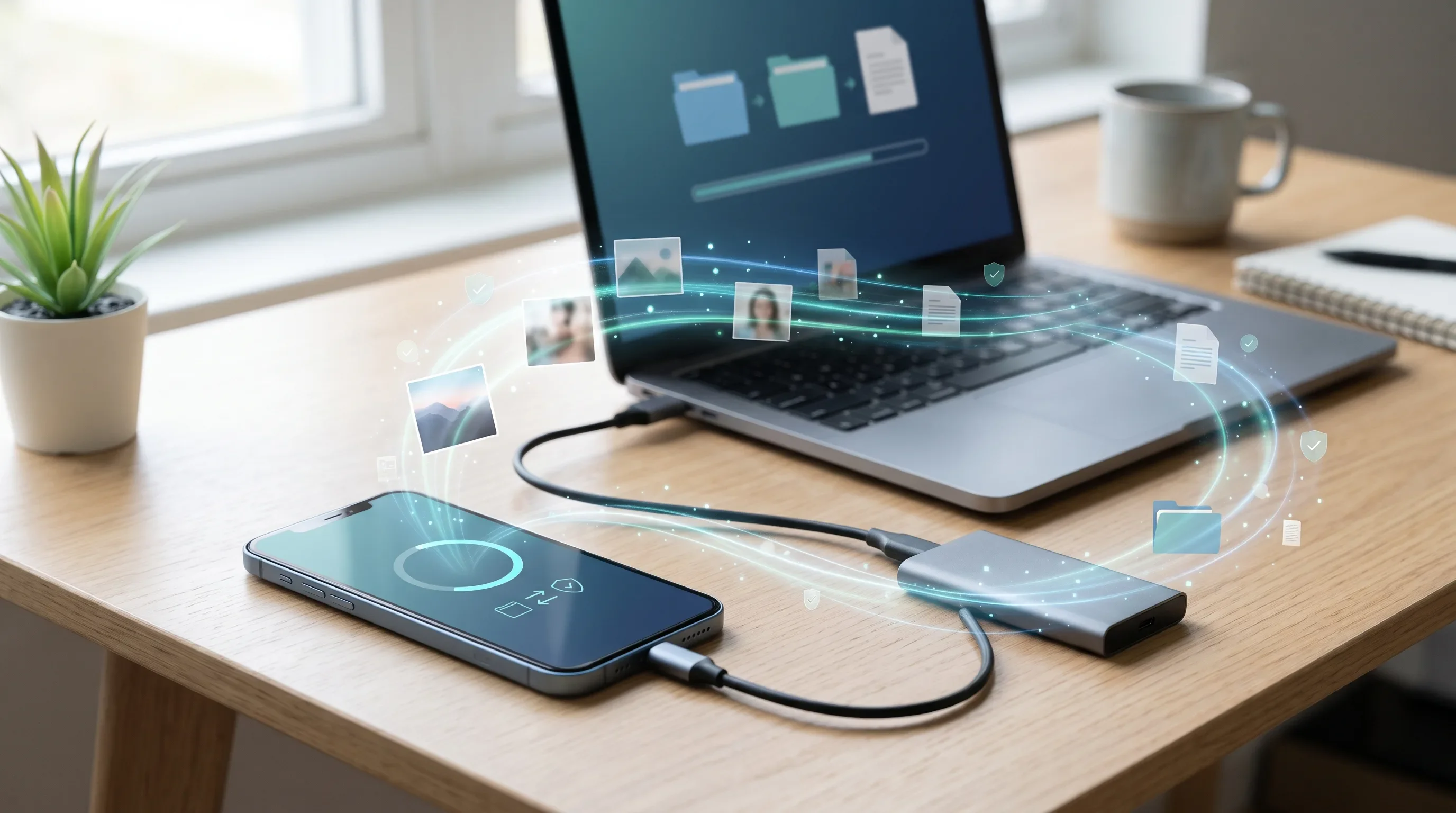
أهم خطوة لحماية ملفاتك هي التأكد من وجود نسخة احتياطية للصور والمستندات المهمة قبل حذف أي شيء. يمكنك استخدام خدمة تخزين سحابي موثوقة مثل Google Photos أو Google Drive أو iCloud، وفقًا لنوع هاتفك واحتياجاتك، أو نقل الملفات إلى جهاز كمبيوتر أو وحدة تخزين خارجية مناسبة.
تأكد من اكتمال النسخ الاحتياطي، وافتح بعض الصور والملفات من النسخة الجديدة للتأكد من أنها محفوظة ويمكن الوصول إليها. لا تفترض أن كل ملفاتك نُسخت تلقائيًا لمجرد تفعيل النسخ الاحتياطي.
انتبه أيضًا إلى أن بعض الخدمات قد تتوقف عن مزامنة الملفات إذا امتلأت مساحة حسابك السحابي. وتذكّر أن حذف صورة من تطبيق متصل بالمزامنة قد يؤدي إلى حذفها من الأجهزة أو الحسابات المرتبطة، بحسب طريقة عمل الخدمة وإعداداتها. اقرأ رسالة التأكيد جيدًا قبل الحذف.
ثالثًا: نظّف الملفات المؤقتة وذاكرة التخزين المؤقت
تُنشئ التطبيقات ملفات مؤقتة لمساعدتها على العمل بسرعة، وقد تكبر هذه الملفات بمرور الوقت. على كثير من هواتف Android، يمكنك فتح الإعدادات، ثم التطبيقات، واختيار تطبيق معين، ثم التخزين، والضغط على خيار مسح ذاكرة التخزين المؤقت إذا كان متاحًا.
عادةً، يختلف مسح ذاكرة التخزين المؤقت عن مسح بيانات التطبيق. مسح البيانات قد يؤدي إلى تسجيل خروجك أو حذف إعدادات وملفات محلية، لذلك لا تستخدمه دون معرفة ما الذي سيُحذف. ولا تستخدم تطبيقات تنظيف مجهولة المصدر تمنح نفسها صلاحيات واسعة دون حاجة واضحة.
أما في iPhone، فيمكنك مراجعة مساحة التطبيقات من الإعدادات، ثم عام، ثم مساحة تخزين iPhone. بعض التطبيقات توفر خيارًا لتنظيف الملفات المؤقتة داخل إعداداتها، وقد يكون حذف التطبيق وإعادة تثبيته مفيدًا في حالات معينة، لكن تأكد أولًا من أن بياناتك محفوظة.
رابعًا: راجع مجلد التنزيلات والملفات المكررة
قد يحتوي مجلد التنزيلات على ملفات PDF قديمة، ومستندات مكررة، وملفات تثبيت تطبيقات لم تعد تحتاج إليها، أو مقاطع فيديو تم تنزيلها لمشاهدتها مرة واحدة. افتح تطبيق إدارة الملفات، وراجع الملفات حسب الحجم أو التاريخ إن كانت هذه الخيارات متاحة.
احذف فقط ما تعرف أنه غير مهم. لا تحذف ملفات لا تعرف وظيفتها، خصوصًا الملفات الموجودة في مجلدات التطبيقات أو النظام. ويمكنك نقل المستندات التي تريد الاحتفاظ بها إلى الكمبيوتر أو مساحة تخزين موثوقة بدلًا من حذفها.
كذلك، راجع الملفات الكبيرة التي أُرسلت إليك عبر تطبيقات المحادثة. بعض التطبيقات تسمح بإدارة الوسائط المخزنة داخلها دون حذف المحادثة نفسها. تأكد من أن الملف محفوظ في مكان آخر قبل إزالة النسخة المحلية.
خامسًا: قلّل المساحة التي تستهلكها تطبيقات المحادثة
تطبيقات المحادثة قد تحتفظ بصور ومقاطع فيديو ورسائل صوتية ومستندات كثيرة، خاصةً عند الانضمام إلى مجموعات نشطة. افتح إعدادات التخزين داخل التطبيق، وابحث عن إدارة الوسائط أو الملفات الكبيرة.
يمكنك البدء بمقاطع الفيديو الطويلة والملفات المرسلة عدة مرات. وفي المستقبل، عدّل إعدادات التنزيل التلقائي للصور والفيديوهات بحيث لا تُنزّل كل الوسائط تلقائيًا، خصوصًا عند استخدام بيانات الهاتف.
لا تحذف مجلدات المحادثات يدويًا من مدير الملفات قبل معرفة أثر ذلك. استخدم أدوات إدارة التخزين الرسمية داخل التطبيق كلما أمكن، واحتفظ بنسخة من الملفات المهمة.
سادسًا: احذف التطبيقات التي لا تستخدمها
راجع قائمة التطبيقات المثبتة واسأل نفسك: هل استخدمت هذا التطبيق خلال الأشهر الماضية؟ هل أحتاجه فعلًا؟ قد تجد ألعابًا قديمة أو تطبيقات جربتها مرة واحدة ثم نسيتها.
على بعض هواتف Android، قد يتوفر خيار أرشفة التطبيقات أو تعطيل بعضها، بحسب الجهاز وإصدار النظام. وفي iPhone، قد يتوفر خيار إزالة التطبيق مع الاحتفاظ بمستنداته وبياناته. اقرأ وصف الخيار بعناية، لأن طريقة الاحتفاظ بالبيانات تختلف من تطبيق إلى آخر.
قبل حذف تطبيق تستخدمه لحفظ الملاحظات أو المستندات أو كلمات المرور، تحقق من مزامنة بياناته أو وجود نسخة احتياطية. الهدف هو التخلص من الأشياء غير الضرورية، وليس خسارة بيانات قد تحتاج إليها لاحقًا.
سابعًا: تعامل بذكاء مع الصور والفيديوهات
إذا كانت الصور والفيديوهات تستهلك معظم المساحة، فلا داعي إلى حذفها كلها. ابدأ بتحديد مقاطع الفيديو الكبيرة أو التسجيلات التي لا تحتاج إلى الاحتفاظ بنسخ محلية متعددة منها. يمكنك نقلها إلى الكمبيوتر أو تخزين خارجي، أو استخدام خدمة سحابية مناسبة.
بعض الخدمات توفر ميزة تحرير مساحة الجهاز بعد التأكد من رفع الصور والفيديوهات إلى الحساب. لا تستخدم هذه الميزة إلا بعد التحقق من اكتمال النسخ الاحتياطي، وفهم الفرق بين إزالة النسخة الموجودة على الهاتف وحذف الملف من المكتبة السحابية.
راجع أيضًا لقطات الشاشة والصور المتشابهة والصور غير الواضحة. احذف ما لا تحتاج إليه فقط، وتأكد من مراجعة سلة المحذوفات قبل إفراغها نهائيًا، لأن الملفات المحذوفة قد لا يمكن استعادتها بعد ذلك.
ثامنًا: أزل التنزيلات غير الضرورية داخل التطبيقات
قد تحتفظ تطبيقات الموسيقى والفيديو والخرائط بمحتوى تم تنزيله للاستخدام دون اتصال بالإنترنت. افتح التطبيقات التي تستخدمها، وابحث عن قسم التنزيلات، ثم احذف المحتوى الذي لم تعد تحتاج إليه أو يمكنك تنزيله مرة أخرى عند الحاجة.
على سبيل المثال، قد توفر حلقات مسلسل شاهدته بالفعل مساحة كبيرة عند إزالتها من التنزيلات. وكذلك يمكن أن تساعد مراجعة الخرائط غير المتصلة بالإنترنت على تحرير بعض المساحة. لا تحذف الملفات التي تحتاج إليها أثناء السفر أو في الأماكن التي لا يتوفر فيها اتصال بالإنترنت.
تاسعًا: امنع امتلاء المساحة مرة أخرى
بعد تنظيف الهاتف، اجعل إدارة التخزين عادة بسيطة. راجع مساحة الجهاز مرة كل أسبوعين أو شهر، وامسح التنزيلات التي لم تعد تحتاج إليها، وتجنب الاحتفاظ بنسخ كثيرة من الملف نفسه.
يمكنك أيضًا تقليل جودة تسجيل الفيديو عندما لا تحتاج إلى أعلى جودة، وإيقاف التنزيل التلقائي للوسائط غير الضرورية، وحفظ الملفات الكبيرة في مكان واحد منظم. لا تثبّت تطبيقات تنظيف إضافية لمجرد أنها تعدك بتسريع الهاتف؛ فالأدوات المدمجة في النظام كافية لكثير من مهام التنظيف.
عاشرًا: ماذا تفعل إذا بقيت المساحة ممتلئة؟
إذا نفذت الخطوات السابقة وما زالت المساحة منخفضة، أعد فتح صفحة التخزين وحدد الفئة التي تستهلك المساحة. أعد تشغيل الهاتف بعد التنظيف إذا لزم الأمر، وتحقق من وجود تحديثات للنظام والتطبيقات عند توفر مساحة كافية.
إذا كانت مساحة النظام نفسها تبدو كبيرة بصورة غير معتادة، فلا تحذف ملفات النظام يدويًا ولا تلجأ إلى إعادة ضبط المصنع مباشرة. راجع دعم الشركة المصنّعة أو مركز خدمة موثوقًا، خصوصًا إذا كان الهاتف يعرض أخطاء متكررة أو يتصرف بشكل غير طبيعي.
الخلاصة
توفير مساحة الهاتف لا يعني بالضرورة حذف الصور والملفات التي تحبها. ابدأ بمعرفة ما يستهلك المساحة، وأنشئ نسخة احتياطية موثوقة، ثم راجع الملفات المؤقتة والتنزيلات والتطبيقات ووسائط المحادثات. تعامل بحذر مع خيارات الحذف والمزامنة، وتأكد من حفظ ملفاتك المهمة قبل إزالة أي نسخة.
أفضل طريقة للحفاظ على هاتفك هي التنظيف المنتظم والاحتفاظ بنسخة احتياطية يمكنك الوصول إليها فعلًا. بهذه الخطوات، تستطيع استعادة مساحة التخزين وتقليل فرص امتلائها مجددًا، مع حماية ذكرياتك ومستنداتك المهمة.
تابع جديد amr khaled
اختر إشعارات الموقع أو البريد أو الاثنين. الزائر يقدر يشترك ببريده دون تسجيل حساب.
الإبلاغ عن المقال
لو لاحظت مشكلة في المحتوى، أرسلها لفريق المراجعة. لن تظهر بياناتك لكاتب المقال أو للقراء.
تعذّر إرسال البلاغ الآن. حاول مرة أخرى لاحقًا.
سجّل الدخول لإرسال بلاغ




النقاش
التعليقات (0)
فكرة تضيفها، أو سؤال يفتح حوارًا.
الرجاء تسجيل الدخول لتتمكن من التعليق