
في هذا المقال
# استعادة الصور من Gmail: دليلك الشامل لاسترجاع الصور المفقودة بسهولة
هل فقدت صورك المهمة وتبحث عن طريقة لاستعادتها من Gmail؟ لا داعي للقلق، ففي بعض الحالات يمكنك العثور على صورك مرة أخرى من خلال حساب Google المرتبط ببريدك الإلكتروني، سواء كانت الصور مرسلة في رسائل Gmail أو محفوظة في Google Photos أو موجودة في نسخة احتياطية لهاتفك.
في هذا المقال، سنتعرف على أفضل الطرق لاستعادة الصور المفقودة خطوة بخطوة، مع توضيح الحالات التي يمكن فيها استرجاع الصور والحالات التي قد يصعب فيها ذلك.
## أولًا: هل يمكن استعادة الصور من Gmail؟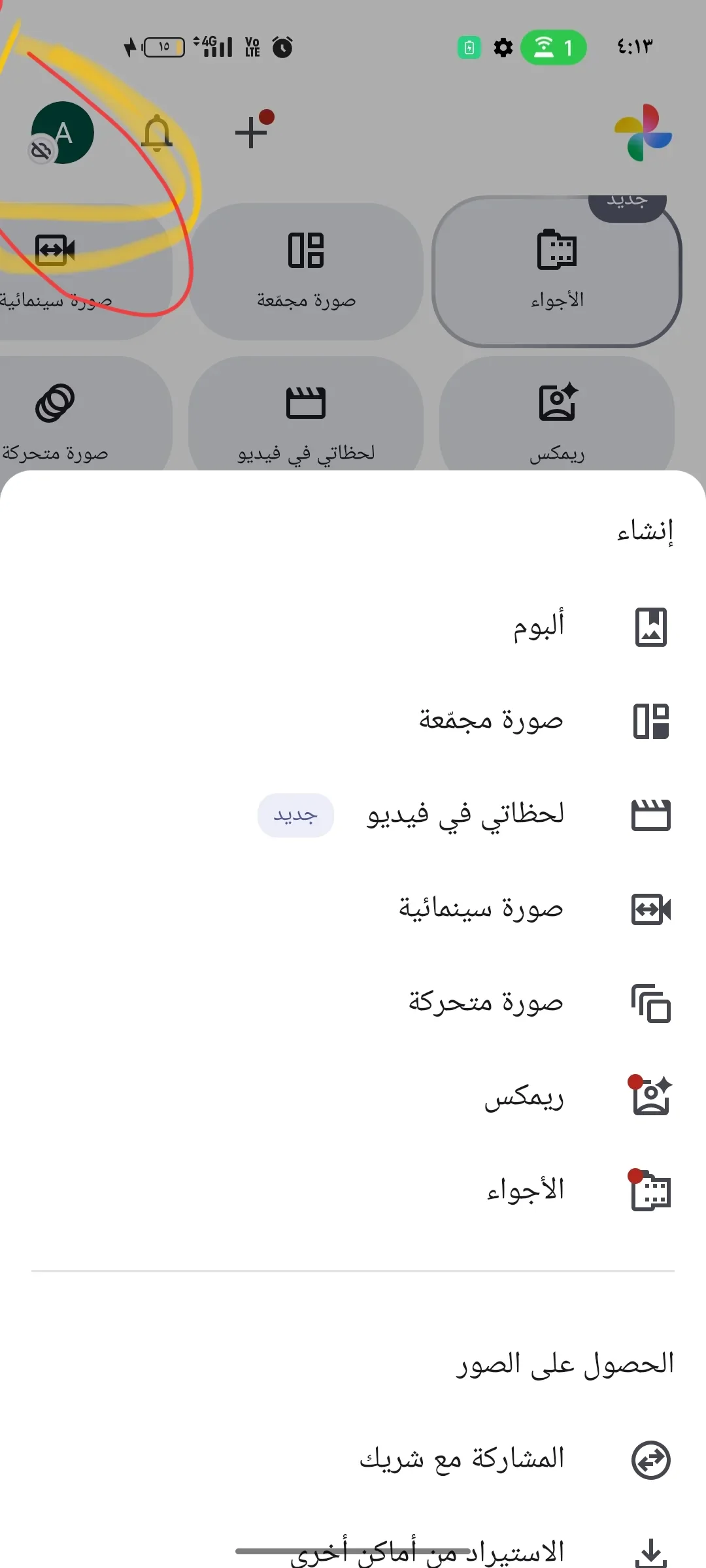
نعم، يمكنك استعادة الصور في بعض الحالات، لكن من المهم معرفة أن Gmail ليس مكانًا تُحفظ فيه جميع صور الهاتف تلقائيًا. تعتمد إمكانية الاستعادة على المكان الذي كانت الصور محفوظة فيه، وهل سبق إرسالها عبر البريد الإلكتروني أو رفعها إلى خدمة Google Photos أو نسخها احتياطيًا.
## ثانيًا: استعادة الصور من رسائل Gmail
إذا كنت قد أرسلت الصور إلى شخص آخر أو استقبلتها عبر البريد الإلكتروني، فاتبع الخطوات التالية:
1. افتح تطبيق Gmail على هاتفك.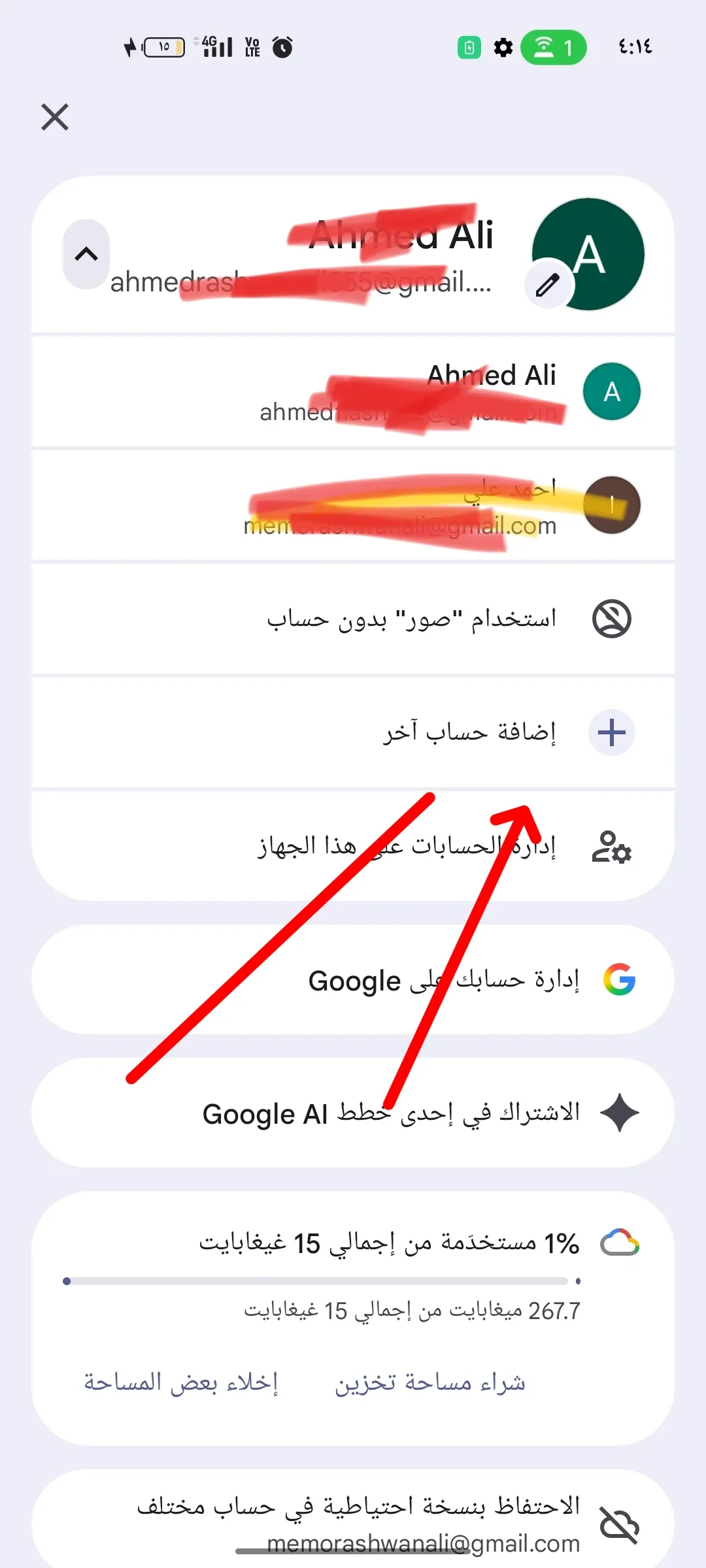
2. سجّل الدخول باستخدام حساب Google الذي يحتوي على الصور.
3. اضغط على شريط البحث الموجود أعلى الشاشة.
4. ابحث عن الرسائل التي تحتوي على الصور أو المرفقات.
5. افتح الرسالة المطلوبة، ثم اضغط على الصورة أو المرفق لتنزيله على هاتفك.
**نصيحة مهمة:** إذا لم تجد الرسالة في البريد الوارد، فتحقق من مجلد «كل البريد» ومجلد «المهملات» و«الرسائل غير المرغوب فيها». قد تتمكن من العثور على الرسالة هناك إذا لم تُحذف نهائيًا.
## ثالثًا: استعادة الصور من Google Photos
إذا كانت الصور محفوظة على خدمة Google Photos، فقد تتمكن من استعادتها بسهولة.
اتبع الخطوات التالية:
1. افتح موقع Google Photos عبر الرابط:
2. سجّل الدخول باستخدام حساب Google نفسه الذي كنت تستخدمه لحفظ الصور.
3. ابحث عن الصور المفقودة في مكتبة الصور.
4. افتح قسم «المهملات» أو «Trash».
5. إذا وجدت الصور، فحددها واضغط على «استعادة» أو «Restore»، إذا كان الخيار متاحًا.
تختلف مدة الاحتفاظ بالصور المحذوفة في المهملات حسب حالة النسخ الاحتياطي وسياسات الخدمة؛ لذلك يُفضّل التحقق منها في أقرب وقت ممكن.
## رابعًا: استعادة الصور بعد تغيير الهاتف
إذا اشتريت هاتفًا جديدًا أو أجريت إعادة ضبط المصنع لهاتفك القديم، فقد تتمكن من العثور على صورك من خلال حساب Google.
إليك ما يمكنك فعله:
* سجّل الدخول بالحساب نفسه الذي كنت تستخدمه على الهاتف القديم.
* افتح Google Photos وتحقق من مكتبة الصور.
* راجع إعدادات النسخ الاحتياطي في Google Photos.
* تحقق من وجود نسخة احتياطية للهاتف إذا كنت قد فعّلت هذه الميزة سابقًا.
يجب الانتباه إلى أن تسجيل الدخول إلى Gmail وحده لا يعيد الصور الموجودة محليًا على الهاتف، ما لم تكن قد حُفظت أو نُسخت احتياطيًا إلى إحدى خدمات Google.
## خامسًا: ماذا تفعل إذا حذفت الصور نهائيًا؟
إذا لم تجد الصور في Gmail أو Google Photos، فهناك بعض الخطوات التي يمكنك تجربتها:
1. تحقق من جميع حسابات Google التي ربما استخدمتها لحفظ الصور.
2. ابحث في الرسائل القديمة عن الصور المرفقة.
3. راجع مجلد المهملات في Google Photos إذا كانت الصور قد حُذفت منه مؤخرًا.
4. تحقق من وجود نسخة احتياطية أخرى على الهاتف أو الكمبيوتر.
إذا حُذفت الصور نهائيًا من الخدمة ولم توجد نسخة احتياطية أخرى، فقد لا يكون من الممكن استعادتها. كما أن Gmail لا يوفر أداة لاسترجاع الصور المحذوفة من ذاكرة الهاتف مباشرةً.
## سادسًا: نصائح للحفاظ على صورك من الفقدان
لتجنب فقدان صورك المهمة مستقبلًا، يُنصح باتباع هذه النصائح:
* فعّل النسخ الاحتياطي في Google Photos.
* تأكد من استخدام حساب Google الصحيح.
* احتفظ بنسخة إضافية من الصور المهمة على جهاز كمبيوتر أو وحدة تخزين خارجية.
* لا تفرغ مجلد المهملات قبل التأكد من أنك لا تحتاج إلى محتوياته.
* راجع إعدادات النسخ الاحتياطي دوريًا للتأكد من اكتمال رفع الصور.
## الخلاصة
استعادة الصور من Gmail ممكنة إذا كانت الصور مرفقة برسائل البريد الإلكتروني، بينما يمكن استعادتها من Google Photos إذا كانت محفوظة هناك ولم تُحذف نهائيًا. أما الصور الموجودة في ذاكرة الهاتف فقط، فلا يمكن استرجاعها بمجرد تسجيل الدخول إلى Gmail.
لذلك، فإن أفضل خطوة هي تحديد المكان الذي كانت الصور محفوظة فيه أولًا، ثم اتباع الطريقة المناسبة لاستعادتها.
**هل فقدت صورك من الهاتف أم حذفتها من Google Photos؟** تحديد الحالة يساعدك على اختيار الطريقة الأنسب لاستعادة صورك.
تابع جديد Ahmed Ali
اختر إشعارات الموقع أو البريد أو الاثنين. الزائر يقدر يشترك ببريده دون تسجيل حساب.
الإبلاغ عن المقال
لو لاحظت مشكلة في المحتوى، أرسلها لفريق المراجعة. لن تظهر بياناتك لكاتب المقال أو للقراء.
تعذّر إرسال البلاغ الآن. حاول مرة أخرى لاحقًا.
سجّل الدخول لإرسال بلاغ



النقاش
التعليقات (0)
فكرة تضيفها، أو سؤال يفتح حوارًا.
الرجاء تسجيل الدخول لتتمكن من التعليق